官公庁・自治体で働くならパブリックコネクト


会員登録


試験の申込方法について

福島県庁
2026/02/17
人事委員会で実施する採用試験の申込は本サイトからのみ行うことができます。
(1)事前準備
申込みには、次のものが必要です。申込手続を行う前に、ご準備ください。
①パソコン又はスマートフォン
【推奨環境について】
Google Chrome、Microsoft Edge、Apple Safari 最新版
②本人のメールアドレス
受信設定をされている場合は、事前に「public-connect.jp」のドメインから送付されるメールを受信できるように設定してください。
③PDFファイルを読むためのソフト(Adobe Acrobat Reader 等)
④証明写真データ
証明写真データは、受験票に表示され、本人確認のために使用する重要なものです。
写真館などで撮影された明瞭なデータの使用をお薦めします。
・最近3か月以内に撮影した背景無地、脱帽、上半身、正面向きで本人と確認できるもの。
・ファイル形式は、画像(.jpg、.jpeg、.png、.webp)のみとなります。
※一般的な証明写真データであればアップロード可能ですが、ファイルサイズが大きい場合は、通信環境の影響でアップロードに時間がかかる場合があります。
※印刷した証明写真を撮影したものや、背景が無地となっていないものは使用できません。
(2)「福島県職員採用専用サイト」にアクセス
「福島県職員採用専用サイト(本サイト)」にアクセス後、
「職員募集」の項目から、受験する「区分試験(職種)」を選択し、内容を確認のうえ「エントリー画面に進む」をクリックしてください。
① 会員登録をしていない方は「(3)会員登録 」に進んでください。
② 会員登録をしている方は「(5)エントリー 」に進んでください。
(3)会員登録
利用規約を確認し同意のうえ、「お使いのサービスで簡単登録」又は「メールアドレスで会員登録」から、入力画面に従い、メールアドレス、生年月日、性別、パスワード等必要事項を入力し登録してください。
登録したメールアドレス宛てに「会員登録のお願い」が送信されますので、本文中に記載されているURL をクリックすると、「登録完了のご連絡」メールが送信されます。
※パスワードは、英小字、数字を含む8字以上の半角英数字で設定してください。
※登録の途中で一時保存することはできません。登録作業を中断した場合は、最初から入力をし直す必要があります。
※登録時に設定したパスワードは、以後の手続きに必要ですので、必ず控えておき、大切に保管してください。
(4)会員登録(登録情報を編集)
ログイン後、サイト内で「マイページ」を選択し、「登録情報を編集」をクリックしてください。
入力画面に従い、「基本情報」の氏名、電話番号、プロフィール写真(証明写真)、住所及び「職歴・学歴」の応募時必須の欄をすべて入力・登録してください。
※「基本情報」の自己PR、資格・語学力欄は入力不要です。
※「職歴・学歴」の学歴欄は、最終学歴までご入力ください。
※「希望条件」「スカウト設定」は任意でご入力ください。
(5)エントリー
エントリーフォームの必要事項を入力して、エントリーを完了させてください。
完了すると、登録したメールアドレス宛てに「エントリー完了のお知らせ」メールを自動送信します。この電子メールが届かない場合は、必ず受付期間中に福島県人事委員会事務局へお問い合わせください。
※受付期間中は24 時間申込みを受け付けますが、保守点検作業等のためシステムを停止する場合があるほか、受付期間終了の直前は、サイトが込み合う恐れがありますので、余裕を持って申込みを行ってください。使用される機器や通信回線上の障害等によるトラブルについては、一切責任を負いません。
※申込方法等に関するお問い合わせは、当事務局(TEL024-521-7590)までご連絡ください。受付期間中の午前8時30分から午後5時15分まで受け付けます(ただし、土曜日、日曜日及び祝日を除く。)。
※エントリー完了後、登録内容の削除(退会手続)を行った場合は受験ができません。
(6)受験番号の交付
①申込受付期間終了後2週間程度で、登録されたメールアドレス宛てに「受験番号付与のお知らせ」のメールを送信しますので、メール本文に記載された受験会場と受験番号を確認してください。
※試験日の1週間前までに上記のメールが届かない場合は、当事務局(TEL024-521-7590)までお問い合わせください。
②サイトのマイページにログインし、受験票に下記画像のとおりエントリー番号(受験番号)、応募求人名、プロフィール写真が正しく画面表示されることを確認してください。
[ログイン]→[マイページ]→[エントリー一覧]→[受験票]
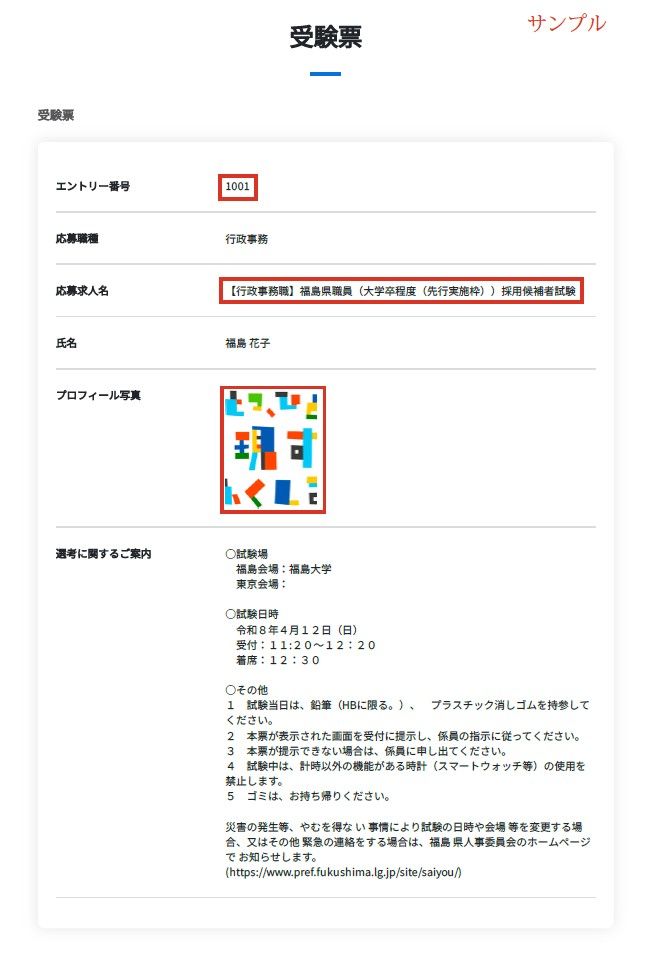
※ うまく画面に表示されない場合は、5ページ「申込方法」の「(1)事前準備」の推奨環境になっているか改めて確認してください。
③試験当日は、スマートフォン等で受験票の画面を表示し、受付に提示してください。
